Gemini CLI 接入教程
Gemini CLI 是在终端里运行的 Gemini 工具。本篇用 Gemini API Key 模式,填写本站地址和API 密钥接入;它不是 Gemini 网页,也不是 Google 官方账号登录,三者认证和额度分别管理。
管理工具已不再管 Gemini CLI: 从 0.2.19 起,星芒 AI 管理工具不再安装、更新 Gemini CLI,也不再替它配密钥。电脑上已经装了的照常能用,Gemini 模型也还在;想继续用 Gemini CLI,按本篇手动配置。详见 管理工具新版说明。
从哪里开始: 第一次使用,从 安装前准备开始。已经能运行 gemini --version,直接去 配置本站。已经配置好,去 第一次调用。
1. 安装前准备
- 按 注册与准备登录本站,确认额度和分组,并创建一个 API 密钥。
- 在 本站模型页复制当前分组可用的 Gemini 模型 ID,后面要填进配置。
- 按 Node.js 与终端准备安装 Node.js。Gemini CLI 官方要求 Node.js 20.0.0 或以上。
- 打开普通终端(Windows 用 PowerShell,Mac 用终端),逐行输入下面两条命令,确认都显示版本号。
node -v
npm -v
完成标志: 有可用的API 密钥和模型 ID,两条版本命令都显示版本号。找不到命令或 PowerShell 报“禁止运行脚本”,回 Node.js 与终端准备处理。
2. 安装 Gemini CLI
- 在上一步的终端里运行官方 npm 安装命令,等待结束。
npm install -g @google/gemini-cli- 安装结束后,运行下面的命令检查版本。
gemini --versionWindows 若提示 npm.ps1 或 gemini.ps1 禁止运行,在同一个普通 PowerShell 中把命令开头的 npm 换成 npm.cmd,gemini 换成 gemini.cmd,不需要修改执行策略。macOS / Linux 出现 EACCES 时按 Node.js 页的权限说明处理,不加 sudo。
完成标志: 能看到 Gemini CLI 的版本号。只有 Node.js 版本号不代表 Gemini CLI 已安装。继续 配置本站。
3. 配置本站地址与API 密钥
需要两个文件,都放在用户配置目录 .gemini 里:Windows 为 %USERPROFILE%\.gemini,macOS / Linux 为 ~/.gemini。设置过 GEMINI_CLI_HOME 时以实际位置为准。
打开配置目录
- 先退出正在运行的 Gemini CLI。
- 打开配置目录:Windows 按 Win+R,输入
%USERPROFILE%\.gemini回车;Mac 在 Finder 按 Shift+Command+G,输入~/.gemini。目录不存在时用下面命令创建。
运行环境:Windows PowerShell。
New-Item -ItemType Directory -Force "$env:USERPROFILE\.gemini" | Out-Null
notepad "$env:USERPROFILE\.gemini\settings.json"
运行环境:macOS / Linux 终端。
mkdir -p ~/.gemini
touch ~/.gemini/settings.json ~/.gemini/.env
open -e ~/.gemini/settings.json- 目录里已有
settings.json或.env时,先各复制一份备份,例如settings.before-xingmang.json。
填写 settings.json
- 在
settings.json中选择 API Key 认证方式。新文件填入下面完整内容;已有文件只合并security.auth.selectedType,保留其他设置。
{
  "security": {
    "auth": {
      "selectedType": "gemini-api-key"
    }
  }
}
这份配置不强制启用 IDE 集成,也不改变执行权限。JSON 不支持注释,最后一个字段后不加逗号。
填写 .env
- 打开同一目录下的
.env(Windows 可运行notepad "$env:USERPROFILE\.gemini\.env";Mac 运行open -e ~/.gemini/.env),填入下面三行。 - 把密钥和模型的占位文字替换成第 1 节准备的内容,保存后关闭编辑器。
GOOGLE_GEMINI_BASE_URL=https://api.solov.cc
GEMINI_API_KEY=换成你创建的API 密钥
GEMINI_MODEL=替换为本站可用的模型ID
先确认基址
GOOGLE_GEMINI_BASE_URL 只在 Gemini API Key 模式下生效,填 https://api.solov.cc。普通 OpenAI 兼容地址(带 /v1 的那种)不能拿来冒充 Gemini。
文件名必须是 .env,不能存成 .env.txt;Windows 记事本“另存为”时文件类型选“所有文件”。Gemini CLI 会优先读取当前目录及上级目录中找到的第一个 .env,项目里的 .env 或系统环境变量可能覆盖这里的设置。密钥文件不要放进项目、提交到公开仓库或发给别人。
完成标志: settings.json 和 .env 已保存,占位文字已替换,原文件已备份。保存失败或不知道如何合并时,按 备份与恢复检查。
4. 第一次调用与成功标志
- 新建一个空的练习文件夹,在终端进入它,再启动 Gemini CLI。
运行环境:Windows PowerShell。
New-Item -ItemType Directory -Force "$env:USERPROFILE\gemini-practice" | Out-Null
Set-Location "$env:USERPROFILE\gemini-practice"
gemini
运行环境:macOS / Linux 终端。
mkdir -p ~/gemini-practice
cd ~/gemini-practice
gemini- 首次启动若询问认证方式,选择 Use Gemini API key,不要选 Google 账号登录。出现目录信任提示时,确认显示的是刚建的练习文件夹。
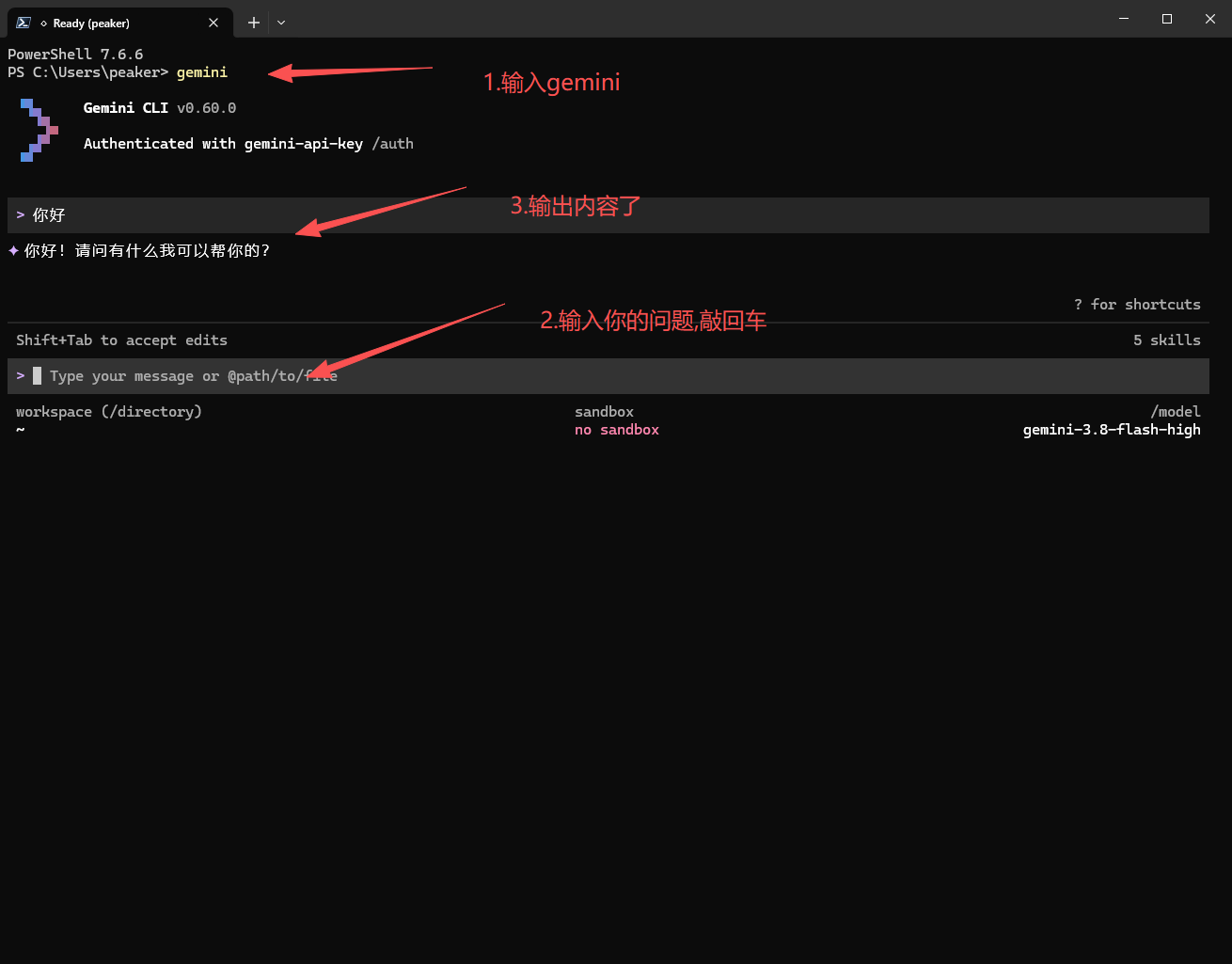
- 在 Gemini CLI 的输入框(不是 PowerShell 或终端提示符)发送下面的文字。
这是连接测试。请用一句话回复“连接测试完成”,不要读写文件或执行命令。- 收到完整回复后,打开 本站控制台的调用记录,核对时间、模型和状态。
配图用于辨认界面,版本、目录和模型以你本次实际显示为准。
完成标志: 文本有完整回复,本站能查到对应记录。详细判断见 验证第一次调用。一条文本回复不证明图片或工具功能都可用,用到时再单独测试。
5. 失败时下一步
| 现象 | 下一步 |
|---|---|
找不到 gemini 或脚本被禁止 | 回 第 2 节,重开终端,或改用 gemini.cmd |
| 又出现 Google 官方登录页 | 检查 settings.json 的 selectedType 是否为 gemini-api-key,启动时选 API Key |
| 读取到旧模型或旧密钥 | 检查系统环境变量、项目里的 .env,修改后重启 Gemini CLI |
| 配置文件报错 | 检查 JSON 逗号和括号,确认文件名没有多出 .txt |
| 路径错误或 404 | 核对 GOOGLE_GEMINI_BASE_URL 是否为 https://api.solov.cc,不要换成 OpenAI 兼容地址 |
| 401 / 密钥无效 | 核对API 密钥是否完整、未禁用,分组是否允许该模型 |
| 有回复但本站无记录 | 检查是否仍在用官方登录,按 验证页核对筛选条件 |
需要撤销时退出 Gemini CLI,把备份文件恢复到原位置。其他问题按 排错顺序和 备份与恢复处理,或向 客服提供版本、时间和脱敏错误。截图前遮住API 密钥,不要把完整密钥发给任何人。
官方参考
核对日期:2026-10-04。参考 Gemini CLI 安装说明、认证说明和 配置参考。菜单可能随版本变化,以当前版本界面为准,并按本篇的小请求验证本站渠道。