Node.js 与终端准备
Node.js 是一些命令行工具(CLI)运行时需要的环境,npm 是它自带的安装命令。本页只负责把这两样准备好,不会安装任何 AI 工具,也不会接入本站。并非每个工具都要先装 Node.js:只有你选的安装方式用到 npm,或工具明确要求时才需要。
从哪里开始: 没装过 Node.js,从 安装前准备开始,再只做 Windows 或 macOS 中的一种。已经装过,直接去 检查版本。PowerShell 报“禁止运行脚本”,去 Windows 脚本报错。
1. 安装前准备
- 打开你要安装的工具的教程,查看它要求的 Node.js 最低版本。例如 Claude Code 的 npm 方式要求 22 或以上,Gemini CLI 要求 20 或以上;以对应官方说明为准。
- 确认自己的系统和芯片。Windows 打开“设置 → 系统 → 关于”,查看系统类型(x64 或 ARM64);Mac 点左上角苹果菜单 →“关于本机”,查看是 Apple 芯片还是 Intel。
- 如果电脑上已经在用 nvm 等版本管理器,继续用它安装和切换版本,不要再装一份覆盖系统环境。
完成标志: 知道目标工具要求的最低版本,以及自己的系统和芯片。Windows 继续 下一节;Mac 跳到 macOS 安装。
2. Windows 安装
- 打开 Node.js 下载页,选择 LTS(长期支持版),核对系统为 Windows、架构与上一步一致。不要按旧截图里按钮的位置选择版本。
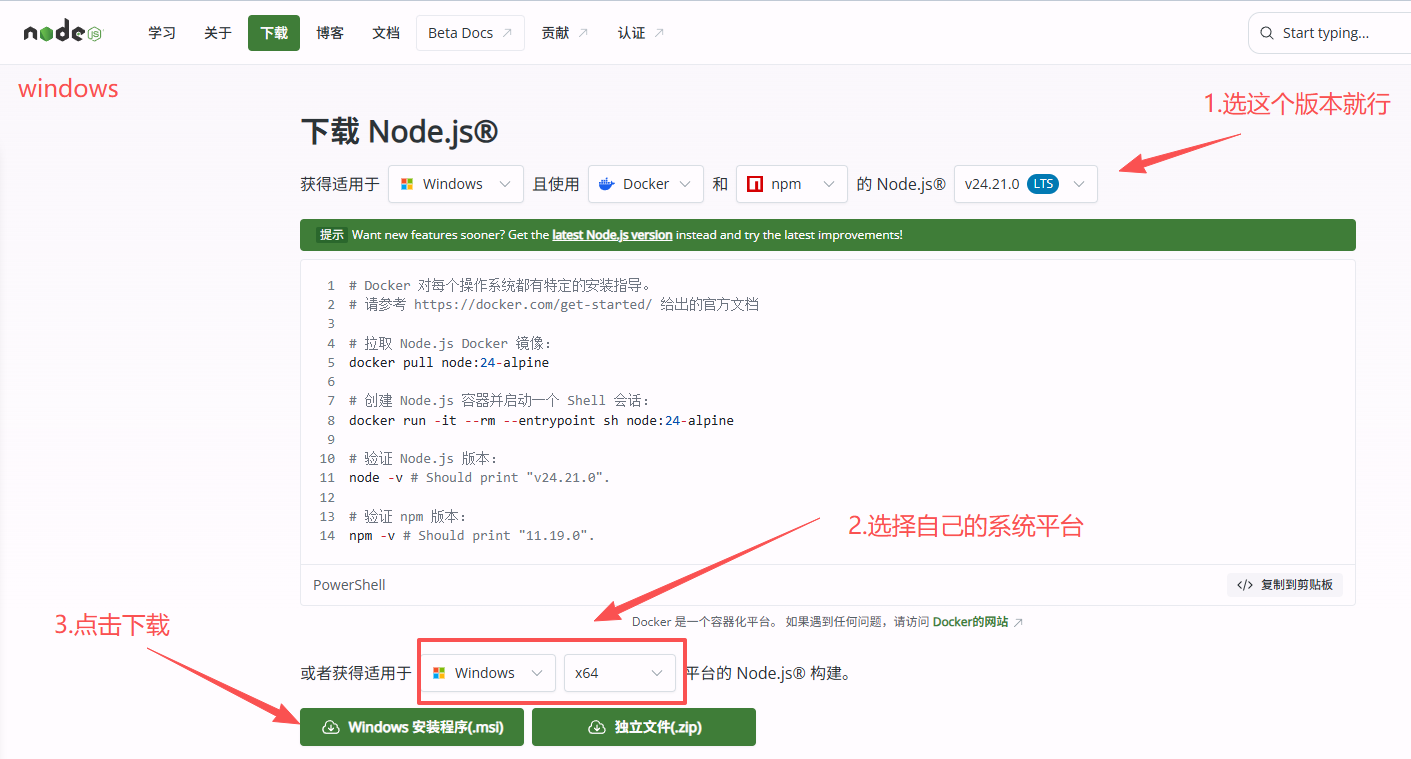
- 下载完成后,打开“下载”文件夹,双击刚下载的 Node.js 安装程序。
- 按提示点“下一步”,默认选项不用改,直到安装完成。
- 关闭所有已经打开的 PowerShell 窗口,再从开始菜单打开一个新的普通 PowerShell。
完成标志: 安装程序显示完成,并已打开新的 PowerShell 窗口。接着去 检查版本,不用执行 macOS 步骤。
3. macOS 安装
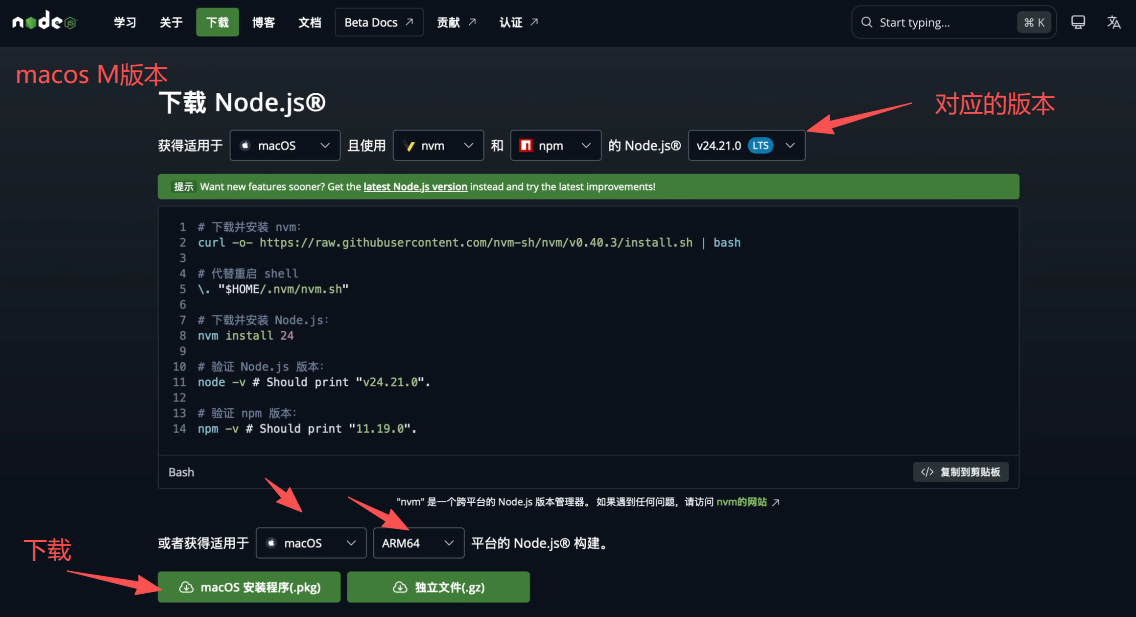
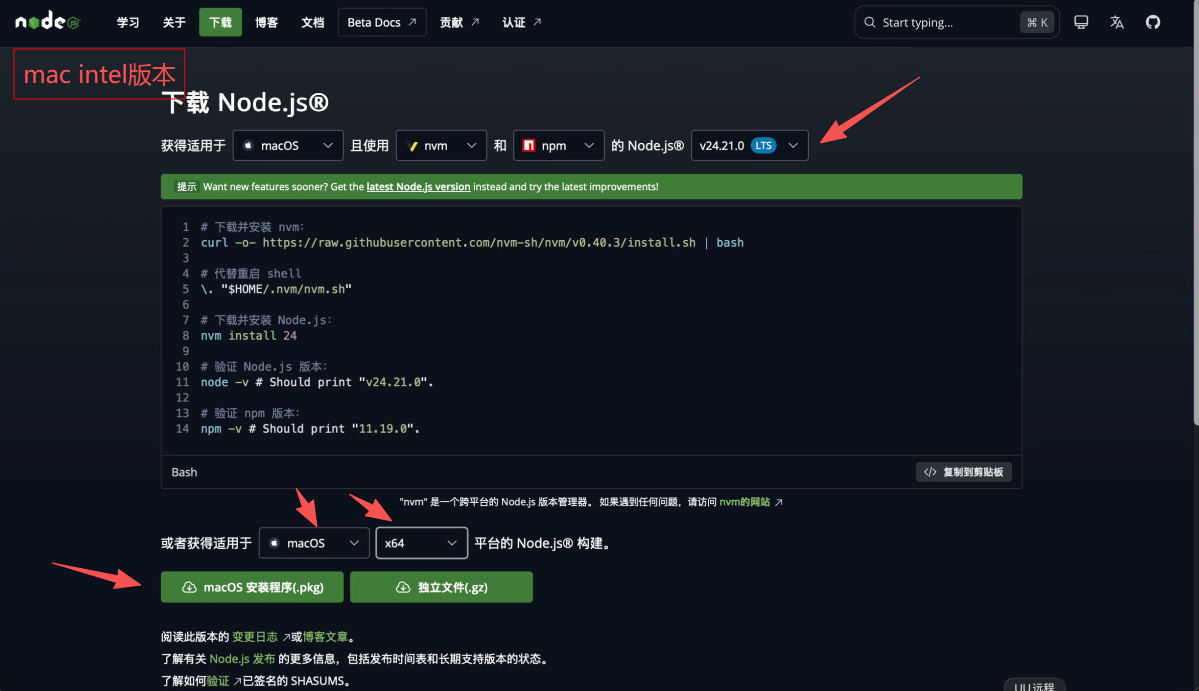
- 打开 Node.js 下载页,选择 LTS 版本,系统选 macOS,按芯片选择对应条目。
| Mac · Apple 芯片 | Mac · Intel 芯片 |
|---|---|
 |  |
- 下载完成后双击刚下载的 Node.js 安装包,按“继续”“安装”等实际提示操作。
- 系统要求验证时,输入本机登录密码。这是电脑的安装授权,不是本站API 密钥。
- 安装完成后,关闭旧的终端窗口,再打开一个新的 终端。
截图用于辨认系统和芯片选项,页面布局和版本号以官网当前显示为准。
完成标志: 安装器显示成功,并已打开新的终端窗口。接着去 检查版本。
4. 检查版本
- 在新打开的终端(Windows 用普通 PowerShell,Mac 用终端)里输入下面两条命令,每输一条按一次回车。
node -v
npm -v- 对照屏幕上的版本号:两条都显示版本数字,说明命令可用。
- 把 Node.js 版本和目标工具要求的最低版本对比,低于要求时回到第 1 节安装新的 LTS 版本。
显示版本号只说明 Node.js 可用,不代表 Codex、Claude Code 或 Gemini CLI 已经安装,也还没有连接本站。找不到命令时,先确认已重开终端;WSL、远程服务器要在实际运行工具的那个环境里分别检查。
完成标志: 在将要运行 CLI 的同一个终端中,两条命令都显示版本号,且版本符合要求。PowerShell 报错时看 下一节。
5. Windows 脚本报错

如果报错明确写着 npm.ps1 无法加载、禁止运行脚本,按下面做:
- 在同一个普通 PowerShell 中改用
npm.cmd检查版本。
npm.cmd -v- 能显示版本号后,后面教程里的
npm install ...命令都把开头的npm换成npm.cmd执行。
npm.cmd 绕开的是 PowerShell 的脚本入口,不需要管理员终端,也不需要修改执行策略。不要把管理员运行、放宽整机执行策略或关闭安全防护当成解决办法。公司管理的电脑遵守管理员的规定。其他报错不要套用此方法,先看 排错顺序。
完成标志: npm.cmd -v 显示版本号。回到你要安装的工具教程继续。
6. 权限与下载源
macOS / Linux 全局安装时出现 EACCES 等权限错误,按 npm 官方权限排错改用版本管理器或用户级安装目录,不要给 npm 安装命令加 sudo。
想知道当前 npm 从哪里下载,可以查看:
npm config get registry没有特殊需求时使用官方源。不要为了一个工具改掉所有项目的下载来源;使用镜像前先确认它可信、同步及时。
7. 失败时下一步
| 现象 | 下一步 |
|---|---|
提示找不到 node 或 npm | 关闭并重开终端;仍不行就重新运行安装程序,确认安装完成 |
PowerShell 提示 npm.ps1 禁止运行 | 按 第 5 节改用 npm.cmd |
| 版本号低于工具要求 | 回 第 1 节安装当前 LTS 版本,或用版本管理器切换 |
macOS / Linux 出现 EACCES | 按 第 6 节处理,不加 sudo |
| 下载很慢或中断 | 检查网络后重新下载,只从 Node.js 官网获取安装包 |
仍未解决时,记录系统版本、执行的命令和报错文字,按 排错顺序检查,或联系 客服。截图里如有API 密钥或个人信息先遮住。
下一步: 安装 Codex CLI · 安装 Claude Code · 安装 Gemini CLI
官方参考
核对日期:2026-10-04。参考 Node.js 下载页、npm 权限排错和 Gemini CLI 安装说明。各工具的最低版本以其官方说明为准。