
外观
VS Code 里怎么用
VS Code(以及 Cursor、Windsurf、Kiro 这类基于 VS Code 的编辑器)有两类接法:
- 官方扩展:Codex、Claude Code、Gemini CLI 各自的 VS Code 扩展,它们直接复用命令行工具的配置,按对应教程配好命令行版本,扩展就能用。
- 通用 AI 扩展:Cline、Continue 这类支持"OpenAI 兼容接口"的扩展,在扩展设置里填接口地址和密钥即可。
三个系统的操作相同,差别只在配置文件路径(见各教程的 Windows / macOS / Linux 标签)。
Codex 扩展
先按 Codex 教程 配好
~/.codex/auth.json和config.toml。扩展市场搜索 Codex(发布者 OpenAI)安装。
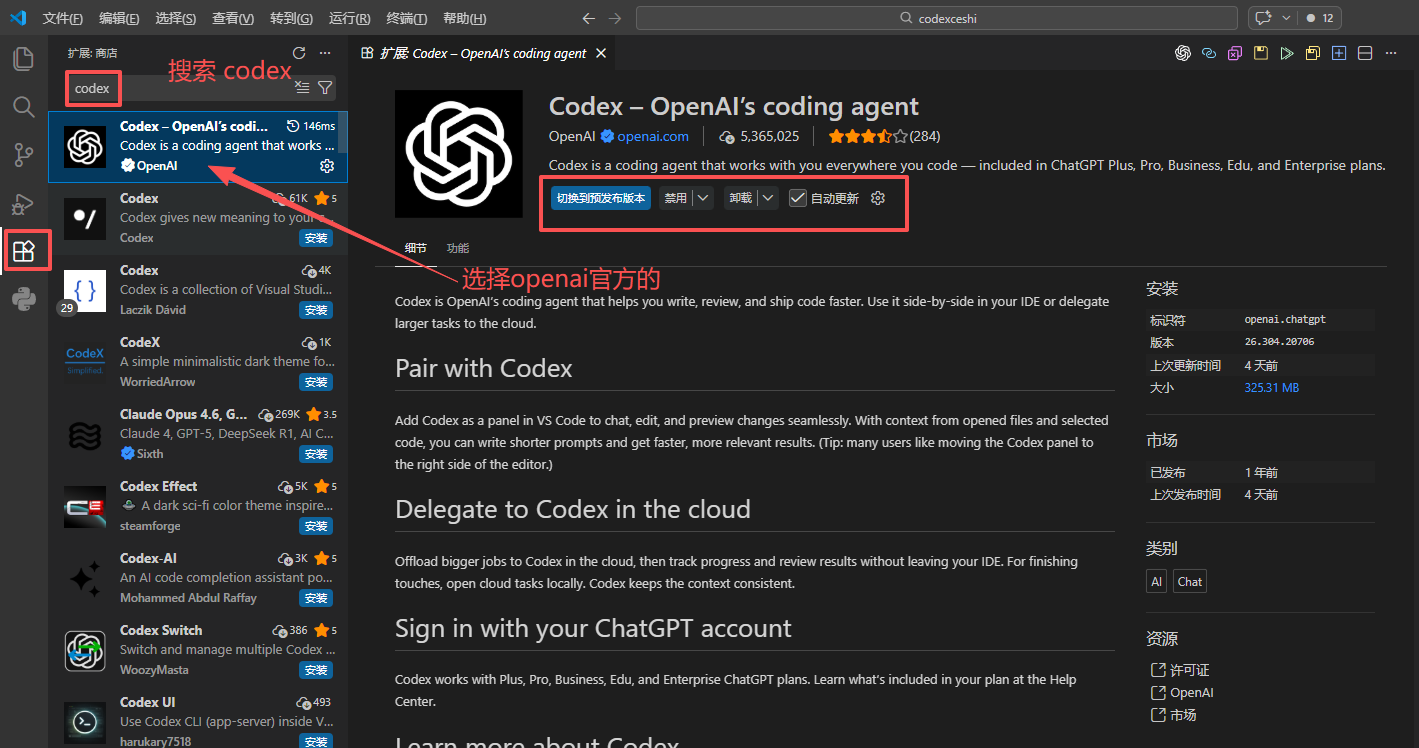
重启 VS Code,侧边栏出现 Codex 图标即可开始对话。扩展和 CLI 共用同一份配置,不需要再填密钥。
Claude Code 扩展
- 先按 Claude Code 教程 安装
claude命令行并配好~/.claude/settings.json。 - 扩展市场搜索 Claude Code(发布者 Anthropic)安装。
- 重启 VS Code。扩展会调用本机的
claude命令,接口地址和密钥都从settings.json读取。
TIP
在 VS Code 内置终端里直接运行 claude 也可以,效果和扩展一致,还能识别当前打开的文件。
Gemini CLI
Gemini CLI 主要在终端里用。在 VS Code 内置终端运行 gemini,配合扩展市场里的 Gemini CLI Companion 扩展可以感知当前编辑器上下文(教程里 settings.json 的 "ide": {"enabled": true} 就是为它准备的)。配置见 Gemini CLI 教程。
Cline(OpenAI 兼容接口)
- 扩展市场安装 Cline。
- 打开 Cline 面板右上角的设置(⚙️),按下面填写:
| 设置项 | 填什么 |
|---|---|
| API Provider | OpenAI Compatible |
| Base URL | https://api.solov.cc/v1 |
| API Key | 你在星芒AI创建的API 密钥 |
| Model ID | 例如 gpt-5.4(以 可用渠道 为准) |
- 保存后即可对话。Roo Code 等 Cline 系扩展的填法相同。
注意带 /v1
这类扩展的 Base URL 要带 /v1,和 Codex / Claude Code 配置里不带 /v1 的写法不同。
Continue(OpenAI 兼容接口)
安装 Continue 扩展后,打开它的配置文件(侧边栏 Continue 面板 → 设置 → Open config file,即 ~/.continue/config.yaml),添加一个模型:
yaml
models:
  - name: 星芒AI GPT-5.4
    provider: openai
    model: gpt-5.4
    apiBase: https://api.solov.cc/v1
    apiKey: 换成你在星芒AI创建的API 密钥
保存后在 Continue 的模型下拉里选它即可。
调不通?
- 通用扩展的 Base URL 是否带了
/v1,官方扩展的配置文件里是否没有多余的/v1; - 模型名是否在密钥所属分组的可用列表里;
- 改完配置是否重启了 VS Code。